
Saisir une écriture
Saisie › Saisie d'une écriture (droit « Saisir »).
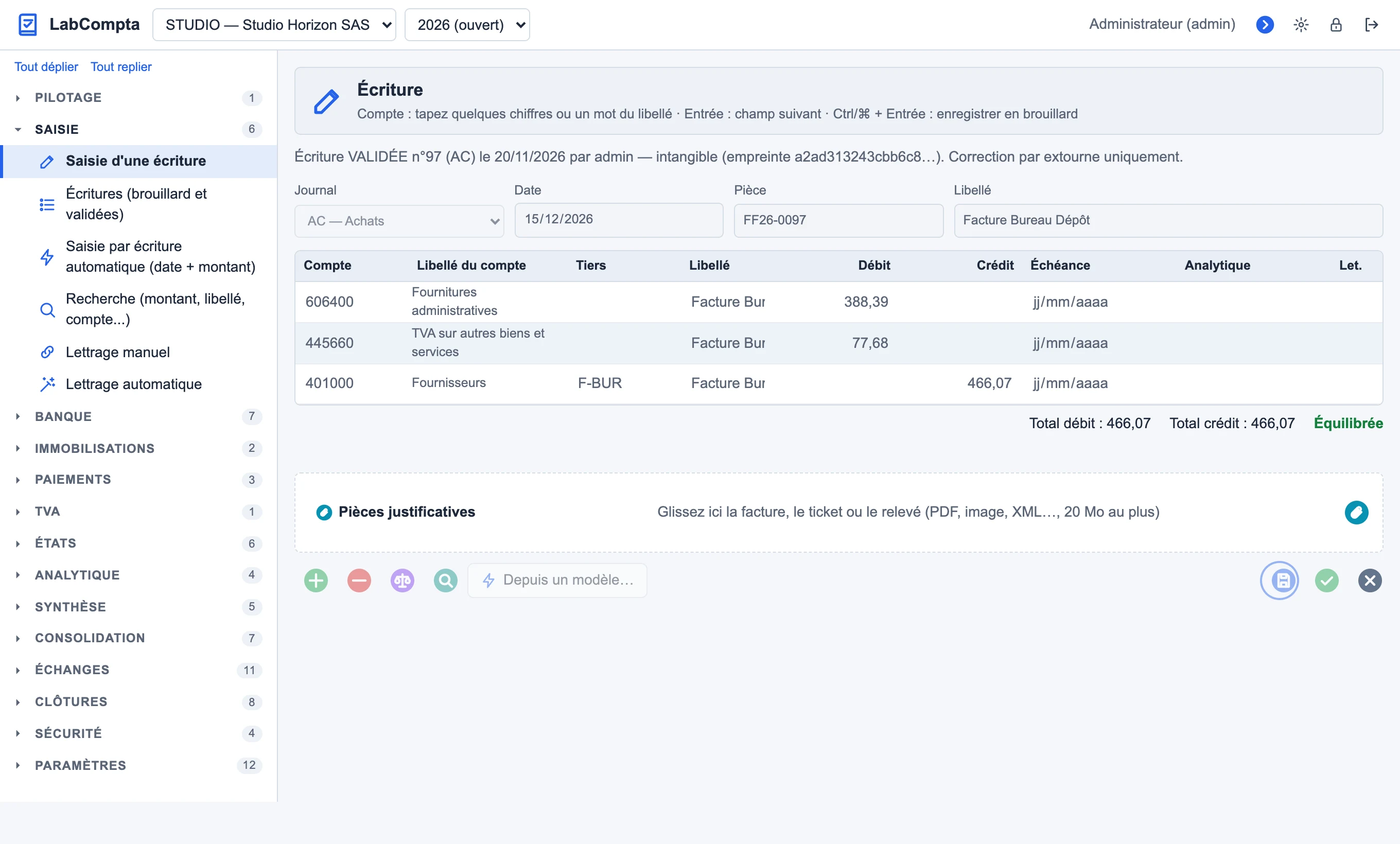
#Pas à pas
- Choisissez le journal, la date, la pièce (n° de facture…) et le libellé.
- Sur chaque ligne, saisissez le compte, éventuellement le tiers, puis le montant au débit ou au crédit.
- Ajoutez des lignes avec
 ; retirez la ligne en cours avec
 .
- Les totaux et l'écart s'affichent sous les lignes.
 reporte l'écart sur la ligne en cours.
- Enregistrez :
 en brouillard (Ctrl + Entrée) : l'écriture reste modifiable ;
 et valider : elle reçoit son numéro définitif et ne peut plus être modifiée.
#La saisie assistée des comptes
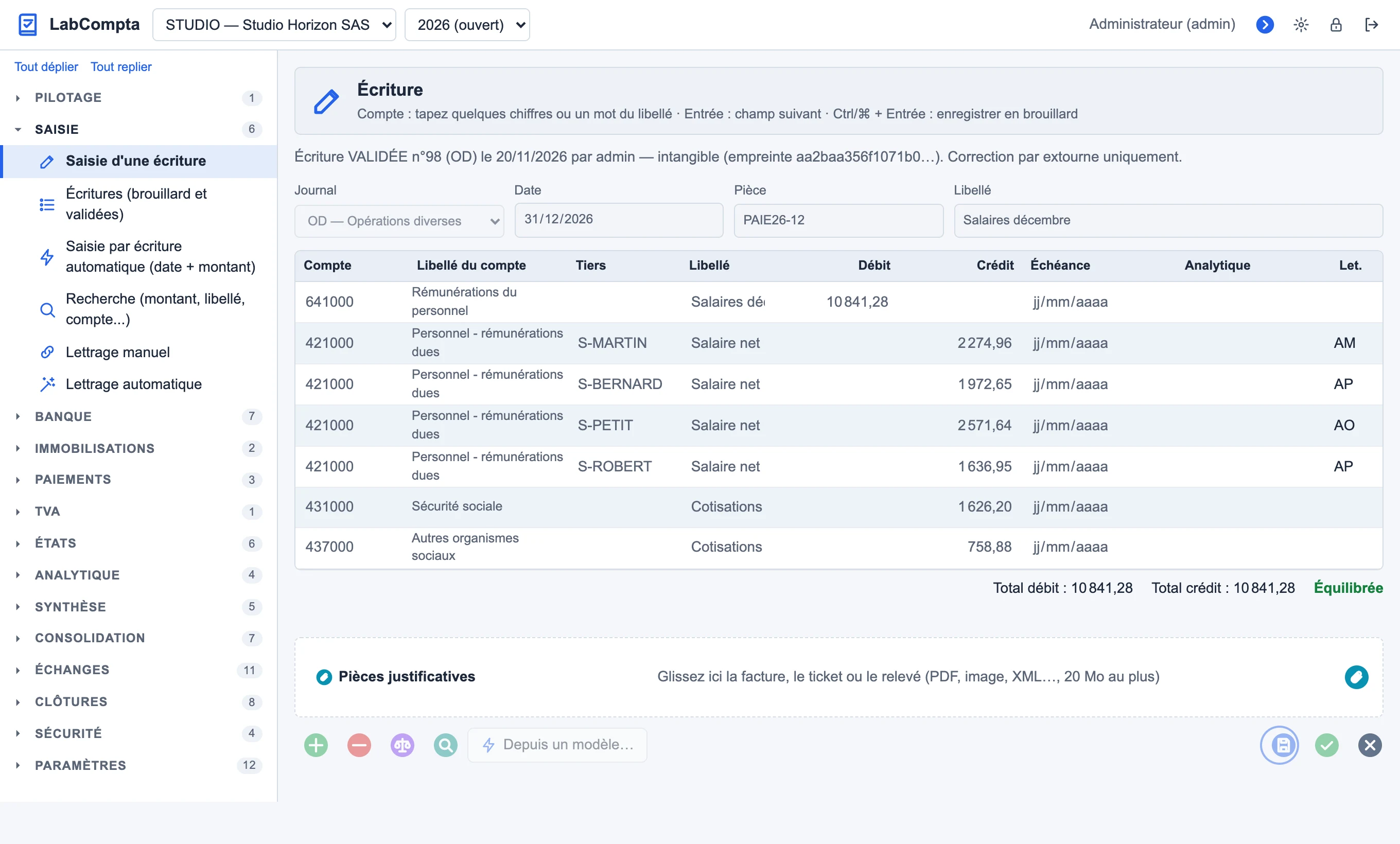
Dans la colonne Compte, tapez quelques chiffres (411, 6061) ou un mot du libellé (banque, électricité, dupont) :
- une seule correspondance : le compte est complété ;
- plusieurs : une liste s'ouvre, filtrée à chaque frappe. ↓ pour descendre, Entrée pour choisir, Échap pour annuler.
Choisir un tiers renseigne aussi son compte collectif (411, 401…).
#La TVA calculée
Sur une ligne de charge ou de produit, indiquez le code TVA : la ligne de TVA est générée automatiquement au bon compte. Ces codes servent ensuite à la déclaration de TVA.
#L'analytique
Dès qu'une section analytique existe, une colonne Analytique apparaît. Voir Analytique et budgets.
#Les contrôles
 vérifie l'écriture sans l'enregistrer. LabCompta contrôle aussi à l'enregistrement : équilibre débit = crédit, pièce justificative, période ouverte, compte auxiliaire obligatoire sur un compte collectif.
#Les pièces jointes
Glissez la facture, le ticket ou le relevé n'importe où sur l'écran de saisie, ou utilisez  Joindre…
- PDF, images, documents, XML, e-mail ou .zip, 20 Mo au plus.
- Un clic sur le nom ouvre la pièce.
- La colonne PJ de la liste des écritures indique le nombre de pièces.
- Une pièce peut être retirée tant que l'écriture est en brouillard. Ensuite, elle est conservée avec l'écriture.
#Partir d'un modèle
Depuis un modèle… pré-remplit l'écriture avec une écriture automatique : vous ajustez puis enregistrez.